

Dacă vă plac jocurile clasice și doriți să jucați unele dintre ele pe PC, probabil vă gândiți să utilizați mai multe emulatori simultan . Acest lucru poate fi o problemă, deoarece pentru a vă bucura de titlurile clasice preferate, trebuie să instalați mai multe emulatori pe sistem.
Având în vedere această problemă, astăzi vom vorbi despre RetroArch, o aplicație fantastică care sunt sigur că va funcționa pentru tine. RetroArch este o interfață pentru emulatoare, motoare de jocuri și playere media, concepută pentru a fi rapidă, ușoară, portabilă și fără dependențe. Are funcții avansate precum shadere, netplay și multe altele.
Despre RetroArch
RetroArch este un sistem software open-source, modular, multi-frontend pentru API-ul libretro . Libretro este o interfață de dezvoltare simplă, dar puternică, care facilitează crearea de emulatoare, jocuri și aplicații multimedia ce se pot conecta direct la orice frontend libretro compatibil.
De aceea, RetroArch vă permite să rulați jocuri clasice pe o gamă largă de computere și console prin intermediul interfeței sale grafice. Configurațiile sunt, de asemenea, standardizate, astfel încât instalarea se face o dată pentru totdeauna.
Printre cele mai populare emulatoare pe care le veți găsi pe RetroArch, putem evidenția următoarele:
- Delfin
- DOSBox
- Emux
- Siguranță
- Genesis Plus GX
- Hatari
- MAME
- MESS
- Mupen64Mai mult
- nestopie
- PCSX1
- PCSX ReARMed
- PPSSPP
Are multe altele, dar este doar pentru a menționa cel mai frecvent, fără alte întrebări, rămâne doar să profitați de acest program grozav.
Acum, RetroArch are pachete oficiale pentru a facilita instalarea pe versiuni pe 64 de biți sau armhf ale Ubuntu 16.04 și versiuni ulterioare, precum și pe distribuții care acceptă formatul Snap.
Cum se instalează RetroArch pe Linux?
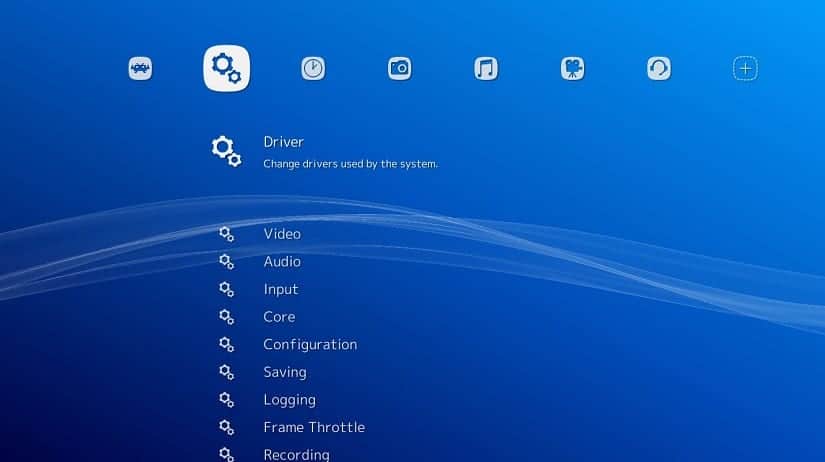
Pentru a instala emulatorul arcade RetroArch pe Linux, vom folosi instalarea Snap ; pentru aceasta, este necesar să aveți instalat suport pentru această tehnologie pe sistemul dvs.
Pentru a efectua instalarea pe sistemul nostru, trebuie doar să deschidem un terminal și să rulăm următoarea comandă:
sudo snap install retroarch
Și, cu aceasta, trebuie doar să așteptăm ca acesta să descarce pachetele necesare și să așteptăm instalarea, acest proces poate dura câteva minute.
Odată ce ați făcut acest lucru, mergem pur și simplu la meniul aplicației noastre și căutăm RetroArch pentru a-l putea rula pe sistemul nostru.
Dacă aveți deja RetroArch instalat folosind această metodă, îl puteți actualiza cu următoarea comandă:
sudo snap refresh retroarch
Acum, dacă vei folosi tastatura și mouse-ul pentru a te juca jocurile tale preferate, nu ar trebui să ai probleme . Chiar dacă folosești un controller Bluetooth, RetroArch ar trebui să îl recunoască și să îți permită să îl configurezi fără probleme.
Totuși, dacă veți utiliza un controller conectat prin USB, probabil veți întâmpina unele probleme deoarece RetroArch nu îl recunoaște.
De aceea trebuie să adauge suport suplimentar pentru asta . Trebuie să deschidă un terminal și să execute următoarele comenzi:
sudo snap connect retroarch:raw-usb

sudo snap connect retroarch:joystick
Acum, RetroArch ar trebui să recunoască deja telecomanda USB, care poate fi deja configurată în aplicație.
Cum se configurează maparea cheilor în RetroArch?
Pentru a configura controlerul sau tastele de acțiune în RetroArch, trebuie să mergem la următoarea cale: Setări > Intrare.
Odată ajunși în meniu, vom găsi diferitele opțiuni pentru configurarea controlerelor din RetroArch. Controlerele sunt denumite Input User Binds , unde fiecare corespunde configurației independente pentru fiecare controler.
Avem două modalități de a face acest lucru, fie manual, fie atribuind unul câte unul în listă cu ajutorul utilizatorului 1 Bind All.
Utilizatorul 1 Bind All va efectua un mic proces de atribuire a mapării tastelor ; numele butonului sau al comenzii va fi afișat pe ecran și trebuie doar să apăsăm butonul de pe controlerul nostru căruia dorim să-i atribuim funcția respectivă.
Cum se dezinstalează RetroArch?
Dacă doriți să eliminați această aplicație din sistemul dvs., ceea ce ar trebui să faceți este să deschideți un terminal și să executați următoarea comandă:
sudo snap elimina retroarch
Și voila, au eliminat deja această aplicație.
Index