

După ce am instalat cu succes XAMPP pe distribuția noastră, vom profita acum de ocazie pentru a instala WordPress pe computerele noastre, astfel încât să putem efectua testele relevante, fie că este vorba de crearea sau modificarea de teme sau pluginuri pentru acest CMS.
Cu WordPress avem posibilitatea de a putea crea aproape orice tip de pagină web datorită flexibilității sale și a numărului mare de pluginuri care există pentru aceasta.
Instalarea WordPress pe Linux
Primul pas este să descărcați WordPress de pe site-ul său oficial; pentru a face acest lucru, pur și simplu accesați următorul link.
După ce ați descărcat cea mai recentă versiune de WordPress, vă recomand să plasați fișierul descărcat în folderul XAMPP înainte de a-l extrage.
mv latest.zip /opt/lampp/htdocs/
Dezarhivați fișierul:
unzip /opt/lampp/htdocs/wordpress*.zip
Dacă doriți ca WordPress să fie site-ul principal pe localhost, trebuie doar să mutăm toate fișierele după cum urmează.
Ne poziționăm în folderul dezarhivat:
cd /opt/lampp/htdocs/wordpress-4.9.5/wordpress
Și mutăm toate fișierele pe calea principală XAMPP:
mv wordpress/* …/
Noțiuni introductive despre instalarea WordPress pe Linux
În acest moment trebuie să verificăm dacă toate procesele XAMPP rulează fără probleme; acestea trebuie să ruleze: PHP, Apache și MariaDB.
Putem efectua instalarea grafic din browser, trebuie doar să mergem la localhost.
Va apărea expertul de instalare și configurare WordPress, ca prim pas, ne va cere să creăm o bază de date.
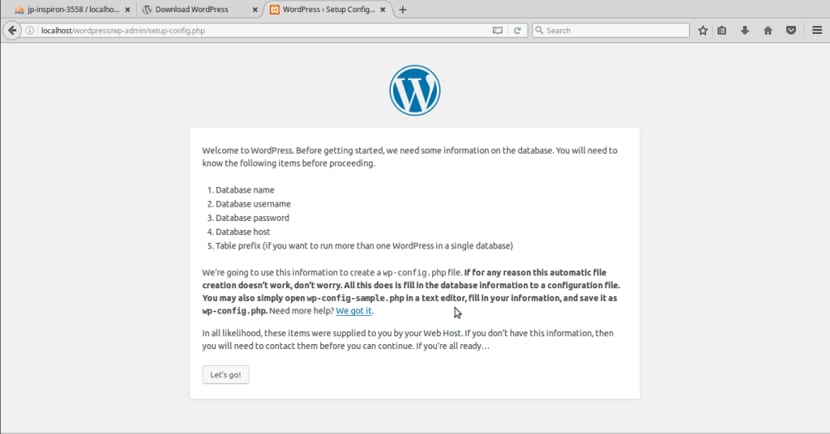
Alternativ, putem efectua procesul din terminal. Pentru a face acest lucru, executăm următoarea comandă în terminal :
mysql -u root -p

CREATE DATABASE wordpress DEFAULT CHARACTER SET utf8 COLLATE utf8_unicode_ci;

GRANT ALL ON wordpress.* TO 'wordpressuser'@'localhost' IDENTIFIED BY 'password';

FLUSH PRIVILEGES;

EXIT;
Unde baza de date este wordpress și utilizatorul este wodpressuser și parola este parolă.
Acum putem alege dacă instalăm sau nu cheile private oferite de WordPress pentru o instalare mai sigură; acest lucru depinde de fiecare utilizator . Pentru a face acest lucru, tastați:
curl -s https://api.wordpress.org/secret-key/1.1/salt/
Ne va oferi câteva valori pe care le vom copia așa cum este într-un blog de note separat.
Am redenumit următorul fișier aflat în folderul WordPress:
cp wp-config-sample.php wp-config.php
După ce am făcut acest lucru, trebuie să edităm următorul fișier și să adăugăm informațiile din baza de date:
sudo nano wp-config.php
Găsiți următoarele rânduri și înlocuiți-le corespunzător:
define('DB_NAME', 'wordpress');

/** MySQL database username */

define('DB_USER', 'wordpressuser');

/** MySQL database password */

define('DB_PASSWORD', 'password');

. . .

define('FS_METHOD', 'direct');
De asemenea, ar trebui să caute secțiunea din:
define('AUTH_KEY',         'put your unique phrase here');

define('SECURE_AUTH_KEY',  'put your unique phrase here');

define('LOGGED_IN_KEY',    'put your unique phrase here');

define('NONCE_KEY',        'put your unique phrase here');

define('AUTH_SALT',        'put your unique phrase here');

define('SECURE_AUTH_SALT', 'put your unique phrase here');

define('LOGGED_IN_SALT',   'put your unique phrase here');

define('NONCE_SALT',       'put your unique phrase here');
Unde vor plasa cheile private obținute anterior.
Salvați și închideți fișierul.
Acum trebuie doar să accesăm browserul nostru și să tastăm și să mergem la localhost . Ni se va solicita să finalizăm procesul de instalare. Ni se va cere să selectăm o limbă, precum și să atribuim un nume de utilizator și o parolă, pe care le vom folosi pentru a accesa tabloul de bord WordPress.
Numele de utilizator și parola vor fi create ca administrator și, dacă vor să folosească un alt tip de utilizator, vor crea în opțiunile oferite de WordPress.
Uneori solicită datele configurației bazei de date, le puteți pune înapoi. Acest lucru se întâmplă din cauza problemelor cache, îl puteți curăța și reîncărca browserul pentru a evita acest lucru.
Cu aceasta, aveți instalat WordPress pe sistemul dvs., astfel încât să puteți efectua testele.
Instalarea este destul de simplă, nu am vrut să merg mai departe, deoarece configurațiile acestui CMS sunt multe și depind și de utilizator.
Puteți juca cu valorile PHP.ini pentru a le ajusta la nevoile dvs. de utilizare WordPress, precum și pentru a adăuga setări la fișierul .htaccess găsit în folderul principal WordPress.
După cum comentez, acest lucru depinde deja de nevoile dvs. și există prea multe informații în rețea despre acestea, vă puteți baza pe codul WordPress pentru a afla mai multe despre el.