

Aici, la LXA, avem câteva articole despre Timeshift , un instrument folosit pentru a face copii de rezervă ale sistemului de operare bazat pe Linux. Unul explică ce este, iar altul explică cum se instalează pe Linux. Ambele sunt articole arhivate, cel despre software fiind mai actualizat, iar cel despre instalarea acestuia fiind oarecum învechit. Ceea ce nu avem este un articol care să explice cum se utilizează programul.
Așa cum a menționat colegul meu Isaac acum ceva timp, Timeshift este un program foarte simplu care, în esență, continuă să meargă înainte, dar este de înțeles într-o oarecare măsură că unii utilizatori ezită să exploreze teritorii necunoscute. Din acest motiv și pentru că tocmai au publicat instrucțiuni despre cum să faceți upgrade la o nouă versiune de Linux Mint , iar utilizarea Timeshift este unul dintre pașii recomandați, am decis să scriu acest articol.
Aș putea continua acest articol vorbind despre cum se instalează Timeshift, dar aș ajunge ca Joaquín și este probabil ca în câteva luni sau ani, acea secțiune să nu facă decât să adauge la confuzie, deoarece lucrurile s-au schimbat. Pot spune că în prezent se află în repozitoriile oficiale ale Ubuntu și Manjaro, că acum face parte din software-ul Linux Mint (este o XApp) și că proiectul condus de Clem Lefebvre este responsabil pentru întreținerea sa. Dacă o distribuție nu oferă software-ul în repozitoriile sale, pagina GitHub este aici , care menționează că este o XApp. Sistemele bazate pe Arch îl au în AUR.
Cum se utilizează Timeshift
După cum am explicat, utilizarea Timeshift este mai degrabă să continue odată ce este deja instalată.

Ori de câte ori îl deschidem, ne va cere parola, iar după ce o introducem putem configura modul în care dorim să fie făcute copiile.
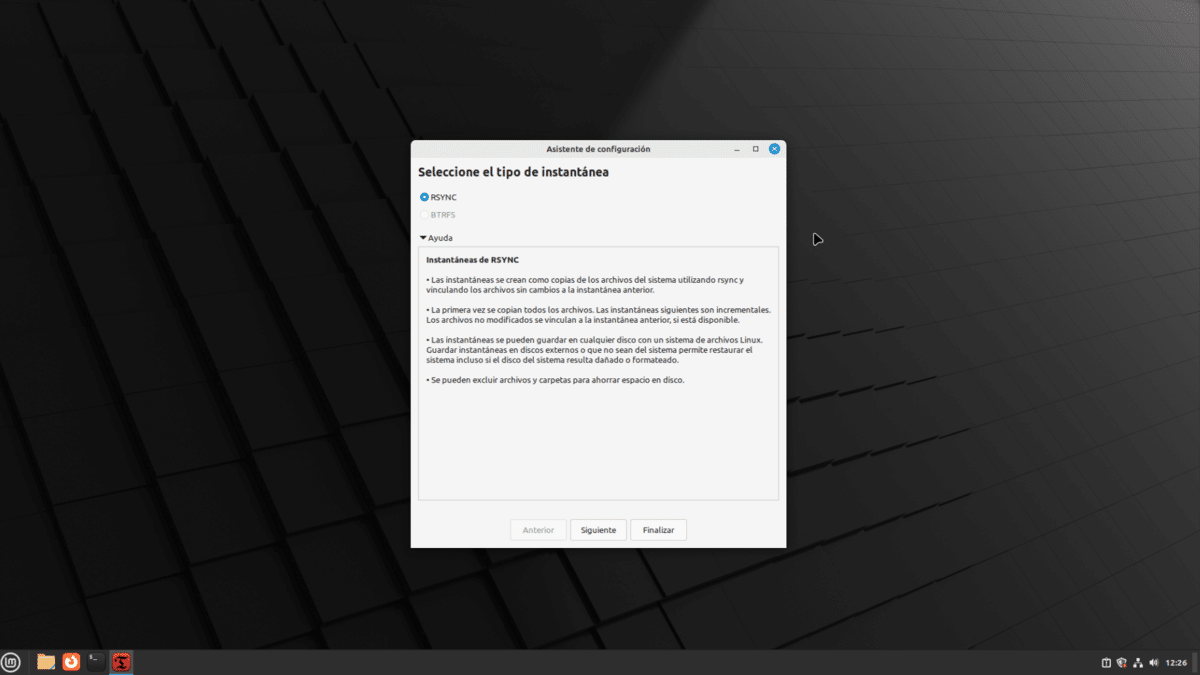
Primul lucru pe care îl vom vedea este tipul de instantaneu pe care vrem să îl facem. Făcând clic pe „Ajutor” vom vedea cum este fiecare. Trebuie să alegem ce se potrivește cel mai bine nevoilor noastre. Citind cum funcționează fiecare, se pare că opțiunea BTRFS este mai puternică, dar trebuie folosită pe o unitate formatată cu acel format.
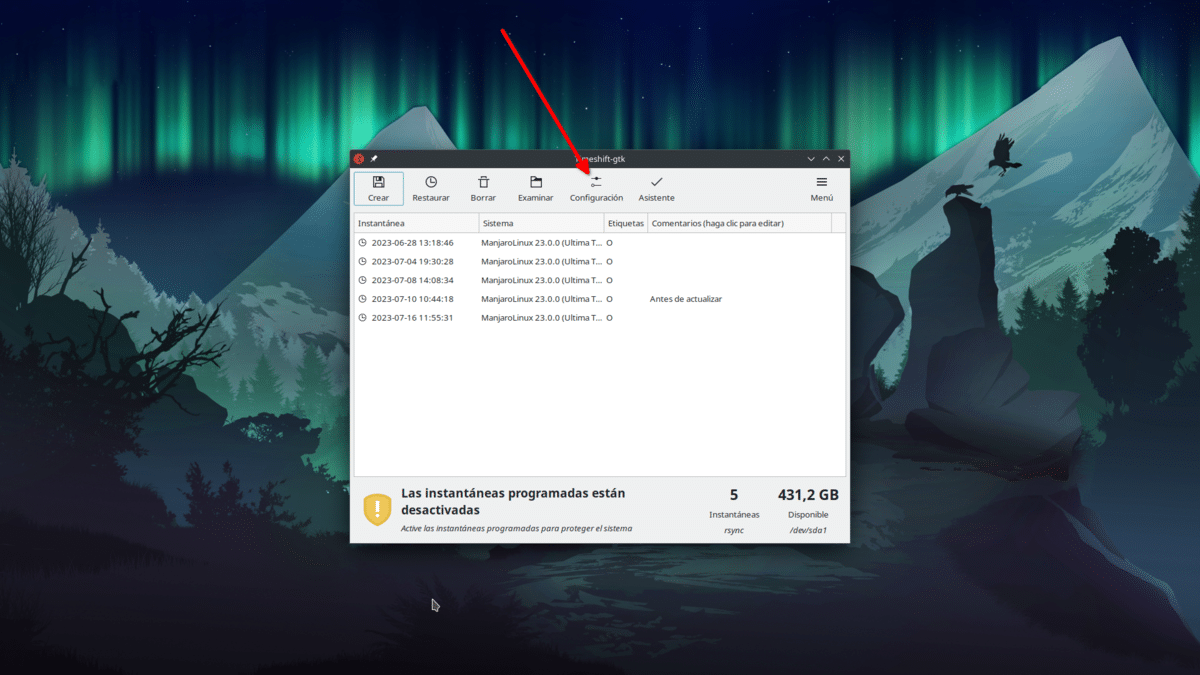
Odată înăuntru, va arăta ceva ca cel de mai sus, dar fără niciun instantaneu. Tapetul nu te va schimba, nu-ți face griji. S-a schimbat pentru mine pentru că am început cu Linux Mint (pentru a începe de la zero) și apoi am continuat cu Manjaro. Pentru a realiza configurarea vom face clic pe butonul acestuia. Vom vedea ceva de genul următor:
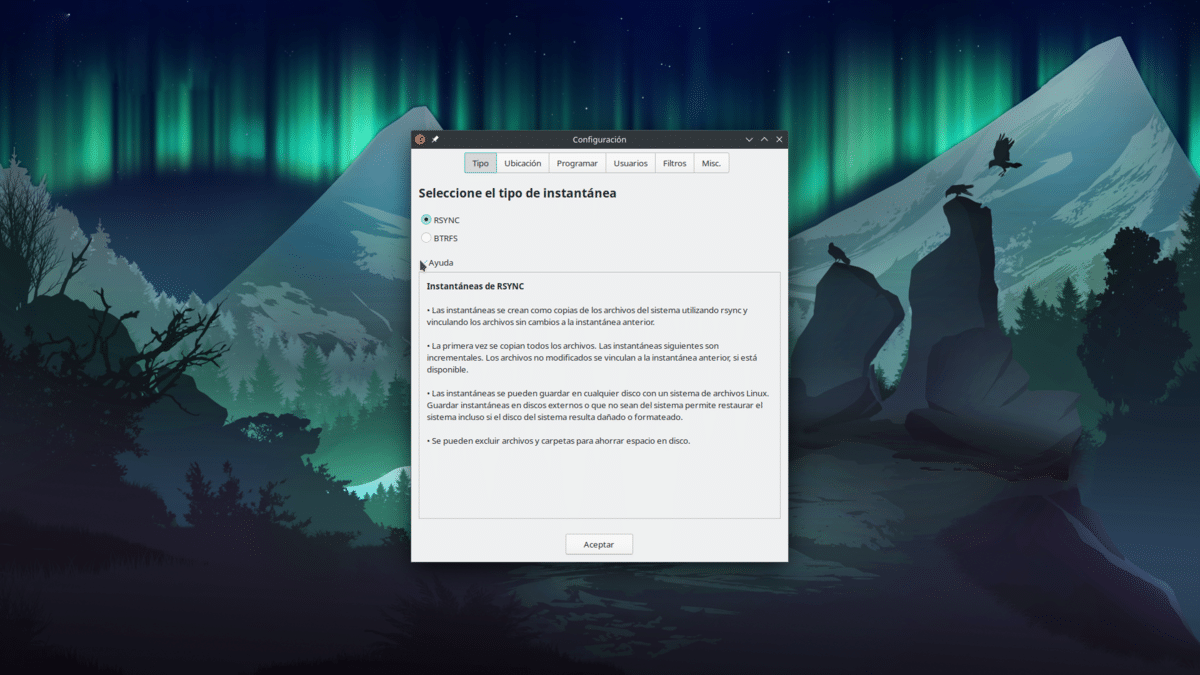
Prima filă este tipul de instantaneu și este aceeași cu cea anterioară, cu diferența că în această fereastră de configurare putem accesa și restul parametrilor.
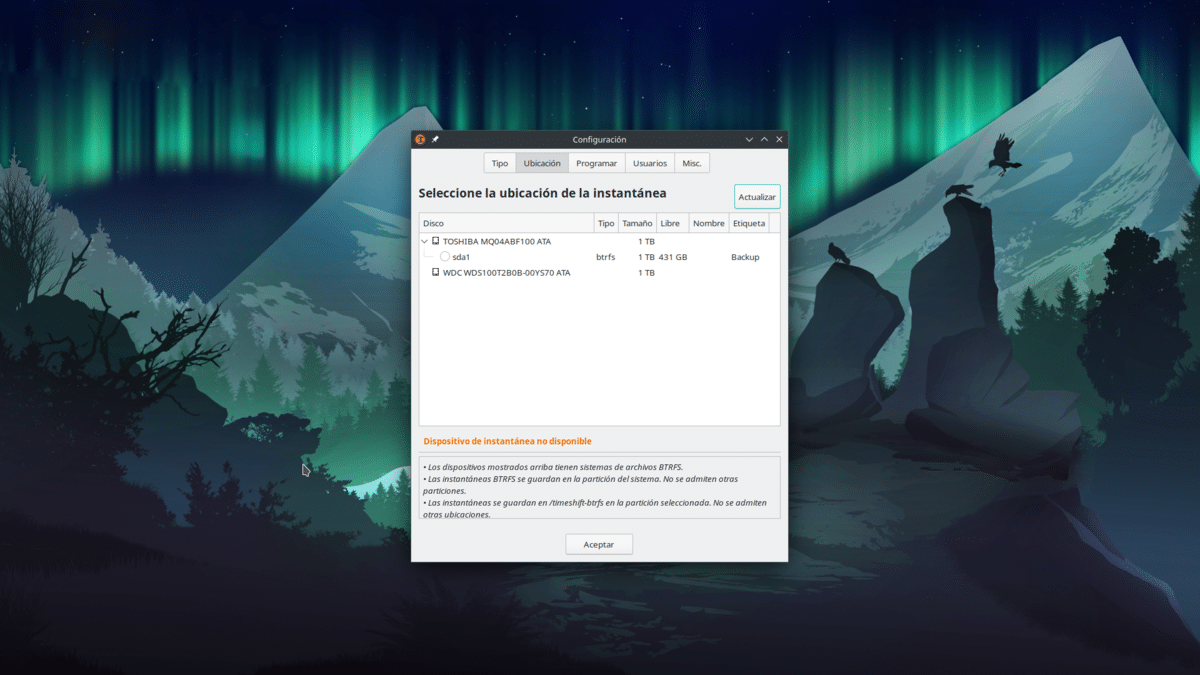
Următoarea filă este cea pentru locație, adică unde se vor face copiile de rezervă. Selectăm unitatea în care dorim copiile.
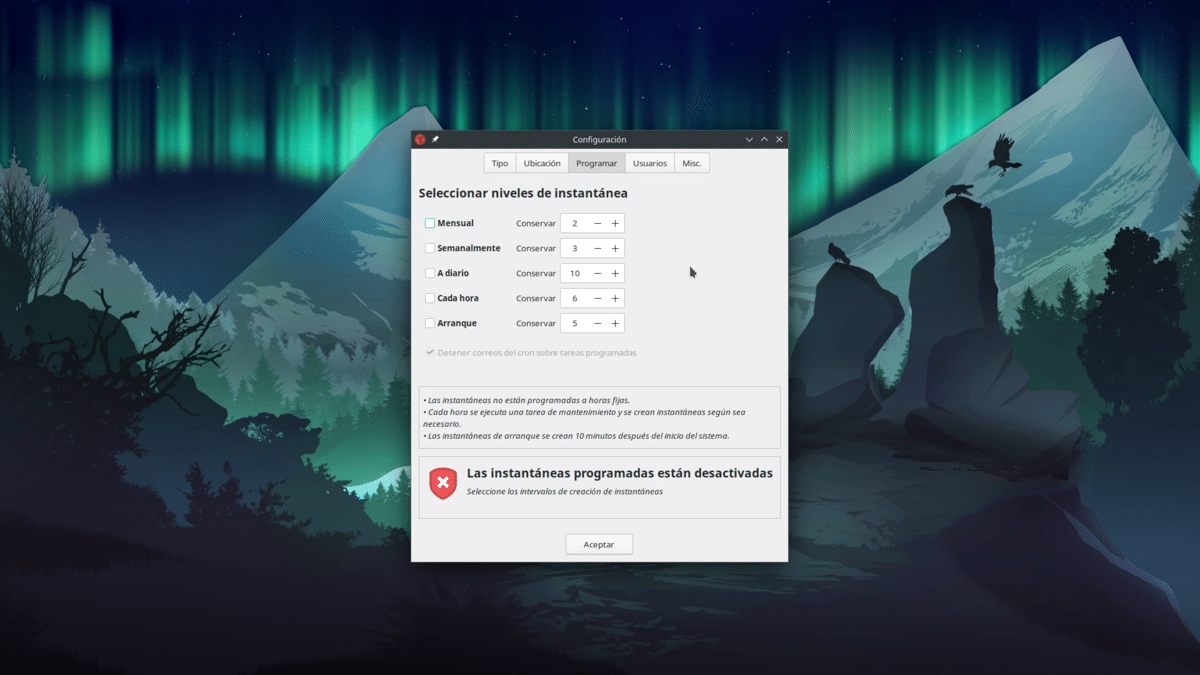
Din fila „Programare” vom programa copiile automate. Putem alege între lunar, săptămânal, zilnic, orar sau la pornirea sistemului de operare, iar acestea nu sunt exclusive. De asemenea, putem indica numărul de păstrat al fiecărui tip de exemplar. Dacă îl setăm la stocarea 5 și se atinge limita respectivă, le vor elimina pe cele mai vechi.

De la Utilizatori putem indica dacă subvolumul @home este inclus în copii.
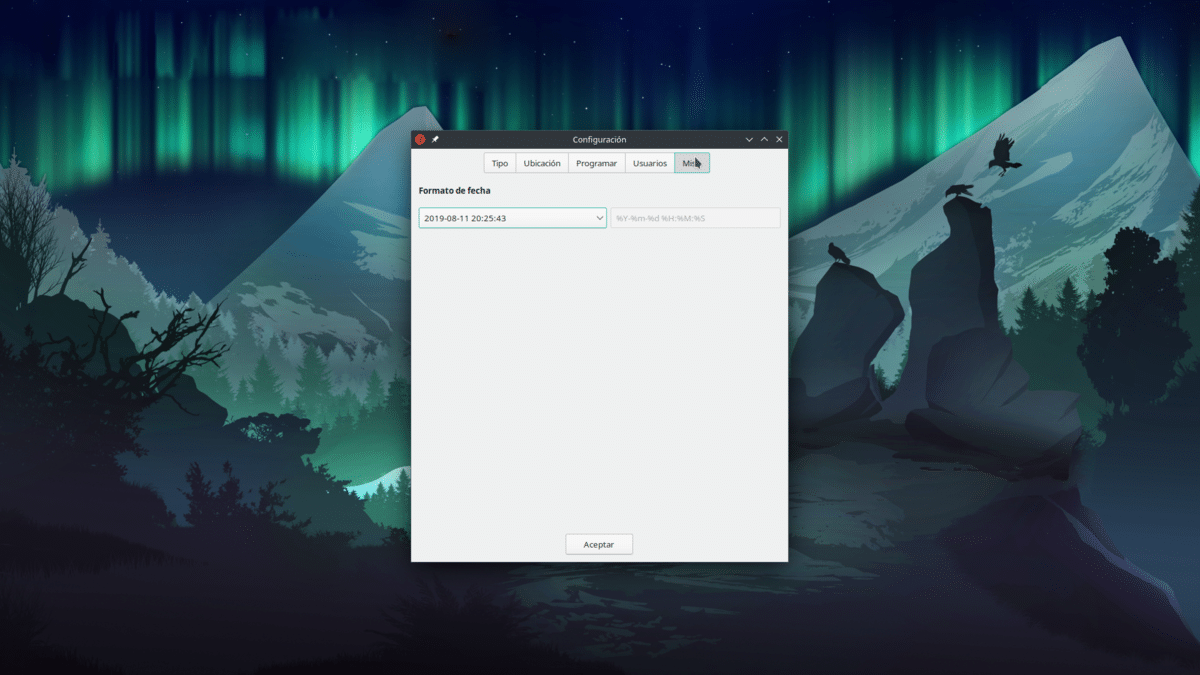
Și în sfârșit, în Diverse, la momentul scrierii acestui articol putem indica modul în care sunt afișate data și ora. Făcând clic pe OK, veți fi totul gata. Dacă v-am spus să faceți copii automate, o va face așa cum v-am spus.
Butoanele filei principale
În fereastra principală avem butoanele:
- Crea: putem crea o copie de rezervă manuală oricând dorim.
- restabili: Ne va permite să restabilim o copie de rezervă.
- Șterge: putem șterge manual o copie.
- examina: Va deschide un manager de fișiere, astfel încât să putem naviga prin tot ceea ce conțin diferitele copii.
- configurație: este ceea ce am explicat mai sus.
- asistent: va lansa asistentul de configurare.
Deși totul este destul de simplu, aș dori să explic ceva: copiile de rezervă se efectuează prin inițierea unui proces și, uneori, nu vom putea, de exemplu, să închidem computerul până când acesta nu termină sau până când Timeshift însuși nu face pașii necesari pentru a opri copierea de rezervă. S-ar putea să nu observăm niciodată, dar este o posibilitate. Pe de altă parte, dacă nu se fac multe modificări, se creează copii de rezervă noi din cele anterioare, iar revizuirea modificărilor și adăugarea lor la o copie de rezervă nouă poate dura doar câteva secunde.
Indiferent de software-ul folosit, merită să aveți întotdeauna o copie de rezervă a celor mai importante fișiere ale noastre, iar Timeshift este una dintre cele mai simple și mai eficiente opțiuni.