

aMule este un program care vă va aminti mult de faimosul proiect de partajare a fișierelor eMule. Ei bine, aMule este, de asemenea, un program gratuit (sub licență GNU GPL) și multiplatformă de partajare a fișierelor P2P, cu o interfață care arată ca o clonă exactă a eMule. Funcționează cu rețelele eDonkey și Kademlia și este derivat din codul sursă al xMule, care este el însuși un fork al lMule. Acesta din urmă a fost prima încercare de a porta clientul eMule la GNU/Linux.
Scopul dezvoltatorilor a fost să creeze un eMule multiplatformă și cu siguranță au reușit, deoarece este capabil să ruleze pe GNU/Linux, Solaris, Mac OS X, Irix, FreeBSD, OpenBSD, NetBSD și Windows, pe lângă faptul că suportă diverse arhitecturi precum IA32, AMD64, SPARC, PPC, Xbox etc. În prezent, există două versiuni de eMule disponibile, pe care le puteți găsi în repozitoriile distribuțiilor Linux preferate sau pe site-ul oficial al proiectului.
Prima versiune este versiunea de dezvoltare SVN , iar cealaltă este versiunea stabilă . Cea din urmă este mai modernă, dar în multe cazuri are unele probleme, în special anumite erori care afectează închiderea automată și neașteptată a aplicației. Deși ai putea să o redeschizi forțat atunci când se închide automat cu un script, este destul de incomod, iar această funcționalitate intermitentă încetinește și descărcările, care sunt întrerupte de fiecare dată când programul se închide. De aceea este mai bine să folosești versiunea stabilă.
Pentru mai multe informații, puteți consulta site-ul lor oficial . Referitor la titlul acestui articol, nu au fost lansate versiuni noi din 2016, iar proiectul pare a fi oarecum defunct. Cu toate acestea, în ciuda acestui fapt, există încă un număr destul de mare de utilizatori activi ai aMule , iar linkurile de partajare continuă să funcționeze. În prezent, există și alte metode mai bune de partajare, cum ar fi site-uri precum Mega sau Torrent, dar lentoarea aMule este compensată de numărul mare de fișiere disponibile, pe care nu le veți găsi prin alte metode.
Cum se instalează aMule pe distribuția dvs.:
Pentru a instala aMule pe distribuția ta preferată, poți folosi managerul de pachete al distribuției tale și depozitele oficiale pentru a obține pachetul binar și a-l instala cu ușurință. Problema este că procesul diferă de la o distribuție la alta, așa că pentru o explicație mai detaliată, cel mai bine este să consulți fantasticul Wiki oferit de dezvoltatorii aMule.
Totuși, vom explica pas cu pas metoda generică care ar funcționa pentru orice distribuție, deoarece începem cu un fișier tar care conține codul sursă aMule, pe care îl vom despacheta și compila pe sistemul nostru. Pentru a face acest lucru, trebuie să verificăm dacă îndeplinim o serie de cerințe preliminare, deoarece compilarea depinde de mai multe pachete. Așadar, primul pas este să satisfacem aceste dependențe.
Primul pas este să descărcați și să compilați wxWidgets, pe care îl puteți descărca de la acest link , și apoi:
cd Descargas

tar -zxvf wxWidgets-2.8.10.tar.gz

cd wxWidgets-2.8.10

./configure --enable-unicode --enable-optimise

make

sudo make install

sudo ldconfig
Apropo, ar fi recomandabil să faceți acest lucru cu interfața grafică dezactivată folosind opțiunea `--disable-gui` sau de pe un TTY. Dacă solicită un alt pachet dependent, va trebui să îl instalați și pe acesta, deoarece acest lucru poate varia în funcție de versiune sau distribuție.
Odată ce avem asta, vom continua compilarea aMule , descărcând fișierul tar de aici și, odată ce îl avem local:
cd Descargas

<i>tar -zxvf aMule-X.X.X.tar.gz</i> (replace X with the right version number..)

<i>cd aMule-X.X.X</i>

<i>./configure --disable-debug --enable-optimize</i>

<i>make</i>

sudo make install
Nu uitați să înlocuiți XXX cu numele sau versiunea pachetului sursă pe care l-ați descărcat în cazul dvs.
Începeți configurarea aMule:
Acum putem rula aMule și începe configurarea; putem face asta din consolă:
./amule
Când îl deschidem pentru prima dată, putem vedea în partea de sus toate pictogramele cu diferitele opțiuni disponibile:
- Conectare deconectare: este butonul cu care ne putem conecta la un server pentru a începe descărcările și căutările, deoarece trebuie să fim conectați la unul pentru aceasta. În continuare vom vedea cum să adăugăm servere de încredere și să ne conectăm ...
- Reţele: aici putem vedea lista serverelor disponibile și starea acestora, precum și un jurnal sau o înregistrare despre conexiunea pe care am început-o.
- Căutare: în această secțiune putem căuta prin expresii sau cuvinte conținutul pe care dorim să-l descărcăm. De asemenea, vom găsi instrumente pentru a filtra după mărimea fișierului, tip, etc., pentru a efectua căutări mai exacte. Chiar dacă dorim să îl căutăm la nivel global sau în zona noastră.
- trafic: este în fila unde vedem în timp real cum se întâmplă descărcările, oferind informații despre conexiuni, procentul descărcat și timpul estimat până la finalizarea descărcării, precum și alte informații. De aici putem modifica și prioritatea făcând clic cu butonul din dreapta al mouse-ului pe fișierul descărcat, obținem informații, le ștergem, le oprim, le reluăm etc.
- Fișiere partajate: Acestea sunt fișierele pe care le partajăm, adică, în momentul în care ne conectăm, fișierele care se află în directorul ~ / .aMule / incoming vor fi, de asemenea, partajate cu restul utilizatorilor rețelei.
- Posturi: putem folosi acest chat pentru a contacta alți utilizatori conectați la rețea, deși adevărul nu este folosit prea mult.
- statistică: puteți studia statisticile pentru a vedea ce a fost descărcat, utilizarea rețelei etc.
- opțiuni: Este cel mai important meniu de opțiuni de configurare, deși, în principiu, nu vă recomand să atingeți nimic, deoarece este recomandată configurația implicită. De fapt, singurele setări importante pe care ar trebui să le urmăriți sunt limitele de descărcare și încărcare, pe care ar trebui să le setați la 80% pentru încărcare, astfel încât să nu încetinească descărcările.
- despre- Afișează informații despre dezvoltator și versiune.
Odată ce cunoaștem interfața grafică, trecem la modul de descărcare.
Începeți descărcarea:
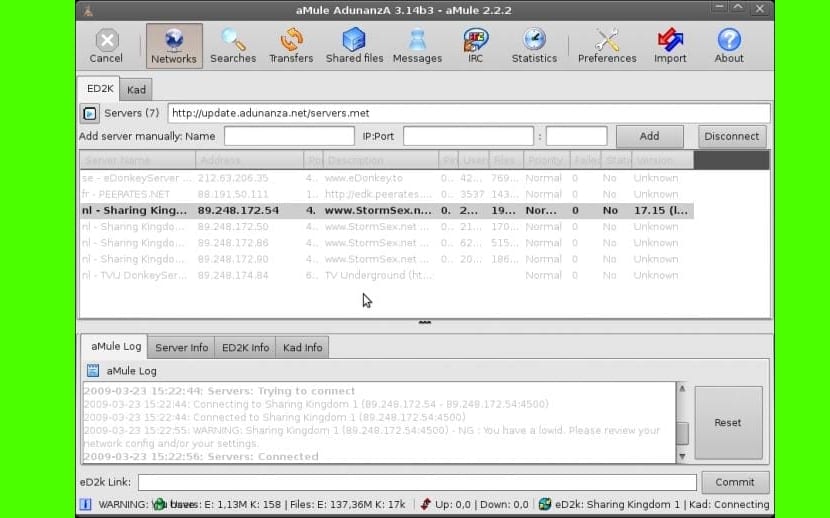
Primul lucru de care vom avea nevoie pentru descărcare este să adăugăm niște servere fiabile și sigure . Putem folosi aceleași ca și pentru eMule, deoarece sunt complet compatibile. Puteți accesa secțiunea Rețele și lipi acest link pentru a-l adăuga:
http://emuling.net23.net/server.met
Dacă linkul respectiv nu funcționează, poți încerca și acesta , de unde poți descărca un fișier .txt care conține linkul. Nu recomand să cauți alte servere, deoarece probabil nu sunt sigure , decât dacă le găsești pe site-ul oficial eMule, caz în care poți avea încredere în ele.
După ce apare lista de servere, putem face clic pe unul pentru a ne conecta. După conectare, putem merge la fila Căutare pentru a localiza fișierul pe care dorim să îl descărcăm și, cu un simplu dublu clic, acesta va fi adăugat în zona Trafic, astfel încât descărcarea va începe.
Nu uitați să lăsați întrebările și comentariile voastre …
Index